IPTV sur Firestick 2026 : Guide d’Installation Complet
Accueil › Installation IPTV › IPTV Firestick

Table des matières
Soyons honnêtes : le Fire TV Stick d’Amazon est probablement le meilleur rapport qualité-prix pour regarder l’IPTV en 2026. Pour une cinquantaine d’euros, vous transformez n’importe quelle télé — même un modèle de 2015 — en un véritable centre multimédia capable de diffuser des milliers de chaînes en HD et 4K.
Le problème, c’est que l’installation d’une app IPTV sur Firestick n’est pas aussi évidente que sur un téléphone Android. Les meilleures applications ne sont pas dans l’Amazon Appstore, et il faut passer par une méthode appelée « sideloading ». Ça semble technique, mais en réalité, c’est très simple quand on sait quoi faire.
Dans ce guide, je vous accompagne de A à Z. Pas de jargon inutile, pas d’étapes superflues. Vous partez d’un Firestick neuf, et en 10 minutes maximum, vous regardez vos chaînes.

Pourquoi le Fire TV Stick est idéal pour l’IPTV
J’ai testé l’IPTV sur à peu près tout : Smart TV Samsung, box Android à 30 €, Nvidia Shield, iPhone, PC avec VLC. Et le Firestick reste mon choix numéro un pour la majorité des utilisateurs. Voici pourquoi.
D’abord, le prix. Un Fire Stick 4K Max coûte environ 45-55 € en promotion. C’est moins cher qu’une box Android de qualité équivalente, et infiniment moins qu’une Nvidia Shield.
Ensuite, la simplicité. L’interface est intuitive, la télécommande fonctionne bien, et les mises à jour sont automatiques. Pas besoin de bidouiller.
Enfin, la performance. Le Fire Stick 4K Max gère le streaming 4K HDR sans broncher, avec un processeur suffisamment rapide pour que le changement de chaîne soit fluide.
L’autre avantage majeur : si votre Smart TV commence à ralentir (c’est fréquent après 3-4 ans), branchez un Firestick et vous retrouvez une expérience rapide sans changer de téléviseur.
Ce qu’il vous faut avant de commencer
Avant de lancer l’installation, vérifiez que vous avez ces 4 éléments :
- Amazon Fire TV Stick — N’importe quel modèle fonctionne (Lite, 4K, 4K Max). Le 4K Max est le plus recommandé.
- Connexion internet — Minimum 10 Mbps pour la HD, 25 Mbps pour profiter de l’IPTV en 4K (voir notre guide IPTV 4K France ).
- Identifiants IPTV — Votre lien M3U ou vos codes Xtream, fournis après commande de votre abonnement IPTV .
- 10 minutes — De votre temps, c’est tout.
Vous n’avez pas encore d’identifiants ? Vous pouvez tester gratuitement notre service , pour vérifier la compatibilité avec votre Firestick avant de vous engager.
Étape 1 — Activer les sources inconnues
Par défaut, le Firestick bloque l’installation d’applications qui ne viennent pas de l’Amazon Appstore. C’est une mesure de sécurité normale. Vous allez la désactiver uniquement pour l’application « Downloader » — pas pour tout le système.
Sur Fire OS 7+ (modèles récents) : Paramètres → Ma Fire TV → Options pour les développeurs → Installer des applis inconnues → Activez pour « Downloader ».
Sur les anciens modèles : Paramètres → Appareil → Options pour les développeurs → Activez « Applications de sources inconnues ».
Si vous ne voyez pas « Options pour les développeurs », allez dans Paramètres → Ma Fire TV → À propos, puis appuyez 7 fois rapidement sur le nom de votre appareil. Le menu développeur apparaîtra ensuite.
Cette manipulation est parfaitement sans risque. Vous n’autorisez que Downloader à installer des fichiers, pas n’importe quelle source.

Étape 2 — Installer l’application Downloader
Downloader est une application gratuite disponible directement dans l’Amazon Appstore. C’est l’outil standard utilisé par des millions de personnes pour installer des APK sur Fire TV Stick — ce n’est pas un truc obscur ou douteux.
Depuis l’écran d’accueil de votre Firestick, allez dans la barre de recherche (icône loupe), tapez « Downloader », et installez l’application orange développée par AFTVnews. L’installation prend quelques secondes.
Une fois Downloader installé, ouvrez-le. Vous verrez un champ pour entrer une URL ou un code. C’est ici que vous allez télécharger votre application IPTV à l’étape suivante.
Étape 3 — Installer votre application IPTV
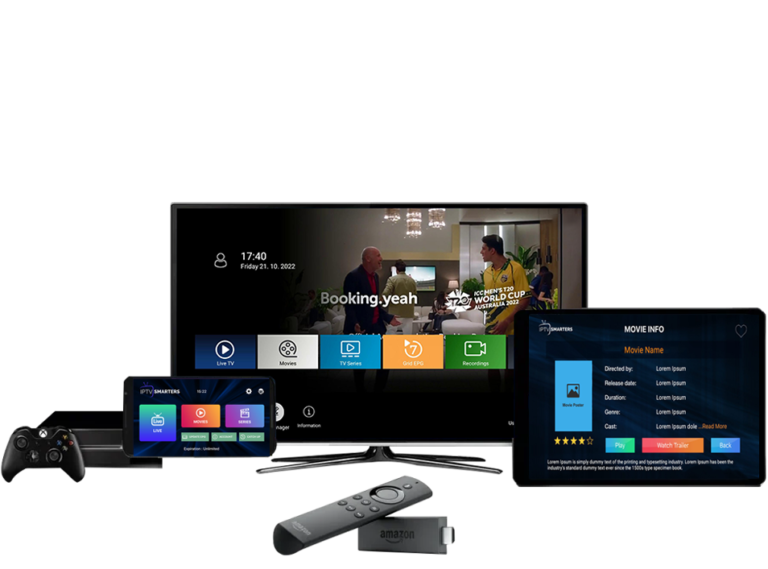
Maintenant, il faut choisir quelle application installer. Je recommande trois options selon votre profil (je les compare en détail plus bas). Pour l’instant, voici la méthode avec IPTV Smarters Pro, l’application la plus populaire au monde pour l’IPTV.
Dans Downloader, entrez cette URL dans le champ : iptvsmarters.com/smarters.apk (ou le code 78522 si votre version de Downloader supporte les codes numériques). Appuyez sur « Go ».
Le fichier APK se télécharge automatiquement. Une fois le téléchargement terminé, une boîte de dialogue vous demande d’installer l’application. Appuyez sur « Installer ».
L’installation prend 10-15 secondes. L’application apparaît ensuite dans votre liste d’applications Firestick. Pensez à supprimer le fichier APK téléchargé pour libérer de l’espace — Downloader vous le proposera automatiquement.
Pour TiviMate (mon choix personnel), utilisez le code 272483 dans Downloader. L’installation est identique.
Pour un comparatif complet des applications, consultez notre guide de la meilleure application IPTV en 2026 .
Étape 4 — Configurer vos identifiants IPTV
Ouvrez IPTV Smarters Pro (ou l’application que vous avez installée). L’écran d’accueil vous demande de vous connecter. Choisissez « Login with Xtream Codes API » — c’est la méthode la plus stable et la plus rapide.
Entrez les 4 informations fournies avec votreabonnement IPTV :
- Nom : Ce que vous voulez (par exemple « IPTV Maison »)
- Nom d’utilisateur : Votre identifiant (reçu par e-mail ou WhatsApp après commande)
- Mot de passe : Votre mot de passe
- URL du serveur : L’adresse du serveur fournie (exemple : http://xxxxxx.xxxx:port)
Appuyez sur « Ajouter utilisateur ». L’application charge les chaînes — ça peut prendre 15 à 30 secondes selon votre connexion. Une fois terminé, vous voyez les catégories (France, Sport, Films, Séries, International, etc.) et vous pouvez commencer à regarder immédiatement.
Astuce importante : copiez-collez vos identifiants depuis l’e-mail plutôt que de les taper manuellement avec la télécommande. La moindre erreur de majuscule ou d’espace provoquera un message « Invalid Details ». Si vous rencontrez ce problème, vérifiez aussi qu’il n’y a pas d’espace invisible à la fin de l’URL du serveur — c’est l’erreur numéro un.
Quelle application IPTV choisir sur Firestick ?
Trois applications dominent le marché en 2026. Chacune a ses forces. Voici mon verdict après les avoir toutes testées sur Fire Stick 4K Max pendant plusieurs semaines.
IPTV Smarters Pro
- Interface : correcte (3/5)
- EPG (guide programmes) : basique
- Enregistrement : non
- Prix : gratuit
- Verdict : Idéal pour les débutants. Ça fonctionne, c’est simple, ça ne demande aucune configuration avancée. Si vous voulez juste brancher et regarder, c’est le bon choix.
TiviMate ⭐ Mon choix #1
- Interface : excellente (5/5)
- EPG : avancé avec grille complète
- Enregistrement : oui (version premium à 5,49 €/an)
- Prix : gratuit / 5,49 €/an pour le premium
- Verdict : La meilleure expérience IPTV sur Firestick en 2026. L’interface est rapide, l’EPG est magnifique, le changement de chaîne est quasi-instantané. La version premium à 5,49 € par an est un investissement ridicule pour la qualité que vous obtenez.
IBO Player Pro
- Interface : bonne (4/5)
- EPG : correct
- Enregistrement : non
- Prix : gratuit
- Verdict : Bonne alternative si Smarters ou TiviMate ne fonctionnent pas pour une raison ou une autre. L’activation se fait via le site iboplayer.pro avec votre MAC Address — un peu différent mais pas compliqué.
Mon conseil : si vous débutez, partez sur Smarters Pro. Si vous êtes prêt à investir 5 minutes de plus pour une expérience vraiment supérieure, prenez TiviMate. Vous ne reviendrez pas en arrière.
Résoudre les problèmes courants
Voici les 5 problèmes les plus fréquents après l’installation — et comment les régler en 2 minutes.
« Invalid Details » ou « Échec de connexion » Vérifiez vos identifiants : pas d’espace en trop, pas de faute de frappe. Copiez-collez depuis l’e-mail reçu plutôt que de taper à la main. Si le problème persiste, votre abonnement n’est peut-être pas encore activé — contactez le support.
Buffering ou coupures fréquentes Connectez votre Firestick en Ethernet (avec un adaptateur USB, environ 10 €) plutôt qu’en Wi-Fi. Si ce n’est pas possible, rapprochez-le du routeur et utilisez le Wi-Fi 5 GHz au lieu du 2,4 GHz. Un VPN peut aussi aider si votre FAI bride le streaming IPTV.
Écran noir sur certaines chaînes Changez le format du lecteur dans les paramètres de l’application. Essayez HLS au lieu de MPEGTS (ou l’inverse). Vous pouvez aussi tester avec un lecteur vidéo externe comme MX Player si votre app le propose.
L’EPG (guide des programmes) ne s’affiche pas C’est normal au premier chargement — l’EPG peut mettre quelques minutes à se synchroniser. Allez dans les paramètres de l’application → EPG → « Mettre à jour l’EPG ». Sur TiviMate, activez la mise à jour automatique toutes les 12 heures pour ne plus y penser.
Le Firestick est lent ou l’application plante Videz le cache : Paramètres → Applications → Gérer les applications installées → votre app IPTV → Vider le cache. Si votre Firestick est un modèle de première génération, envisagez sérieusement de passer au 4K Max — la différence de vitesse est spectaculaire.
Pour un guide de dépannage plus complet couvrant tous les appareils, consultez notre page installation IPTV .
En résumé
Installer l’IPTV sur un Amazon Fire TV Stick, c’est quatre étapes simples : activer les sources inconnues, installer Downloader, télécharger votre app IPTV, et entrer vos identifiants. Le tout prend moins de 10 minutes, même si c’est votre première fois.
Le Firestick reste en 2026 l’un des meilleurs appareils pour l’IPTV grâce à son prix accessible, sa compatibilité 4K et sa facilité d’utilisation. Associé à un service stable avec de bons serveurs européens, vous obtenez une expérience télé qui rivalise avec n’importe quel opérateur traditionnel — pour une fraction du prix.
Si vous n’avez pas encore d’abonnement, vous pouvez demander untest IPTV gratuit pour vérifier que tout fonctionne parfaitement avec votre Firestick avant de vous engager. Et si vous êtes prêt, découvrez nos offres .
FAQ — IPTV sur Firestick
Quel Fire Stick choisir pour l’IPTV ? Le Fire Stick 4K Max offre le meilleur rapport qualité-prix pour l’IPTV en 2026. Il supporte le streaming 4K HDR, le Wi-Fi 6E et possède un processeur assez rapide pour un changement de chaîne fluide. Le modèle Lite fonctionne aussi, mais en HD uniquement.
Faut-il un VPN pour utiliser l’IPTV sur Firestick ? Ce n’est pas obligatoire, mais un VPN peut améliorer l’expérience si votre fournisseur d’accès internet bride le streaming IPTV. NordVPN et Surfshark sont les plus recommandés pour le Firestick grâce à leurs apps dédiées Fire TV.
IPTV Smarters Pro est-il gratuit sur Firestick ? Oui, IPTV Smarters Pro est gratuit à télécharger et à utiliser. L’application est un lecteur IPTV — il vous faut un abonnement IPTV séparé qui fournit les identifiants de connexion (M3U ou Xtream Codes).
Peut-on regarder l’IPTV en 4K sur Fire Stick ? Oui, à condition d’utiliser un Fire Stick 4K ou 4K Max et d’avoir une connexion internet d’au moins 25 Mbps. Votre abonnement IPTV doit aussi proposer des chaînes en qualité 4K. Consultez notre guide IPTV 4K France pour tout savoir.
Combien de temps prend l’installation de l’IPTV sur Firestick ? L’installation complète prend entre 5 et 10 minutes : activation des sources inconnues, installation de Downloader, téléchargement de l’application IPTV, et configuration de vos identifiants. Notre guide installation IPTV couvre tous les détails pour chaque appareil.
Articles qui Pourraient Vous Intéresser
👉 Abonnement IPTV France 2026 : Comment Choisir le Meilleur Service — Notre guide complet pour choisir le bon service IPTV en France.
👉 Meilleur IPTV France 2026 : Comparatif Complet des Services — Nous comparons les meilleurs services disponibles selon 6 critères objectifs.
👉 Abonnement IPTV Premium : 7 Critères pour Reconnaître un Service de Qualité — Comment distinguer un service premium d’un service bas de gamme.
👉 Comment Installer IPTV sur Firestick en 5 Minutes — Guide d’installation étape par étape pour Amazon Fire TV Stick.
👉IPTV sur iPhone et iPad : Guide d’Installation Complet 2026 — Vous avez un iPhone ou un iPad et vous voulez regarder l’IPTV dessus ?
👉 Quelle est la meilleure application IPTV pour Smart TV en 2026 ? — Pourquoi le Choix de Votre Application IPTV est Crucial en 2026 ?
👉 IPTV Legal France 2026 : Légal ou Illégal ? Ce que Dit Vraiment la Loi — L’IPTV est l’une des questions les plus posées en France en 2026 : est-ce légal ?
👉IPTV Multi Écrans France 2026 : La Solution Idéale pour Toute la Famille — Vous êtes plusieurs dans votre foyer et chacun veut regarder son programme préféré en même temps ?
👉IPTV 4K France 2026 : Profitez du Streaming Ultra HD sur Tous Vos Écrans — Vous avez une Smart TV 4K ou un écran Ultra HD et vous voulez en profiter pleinement avec votre service IPTV ?