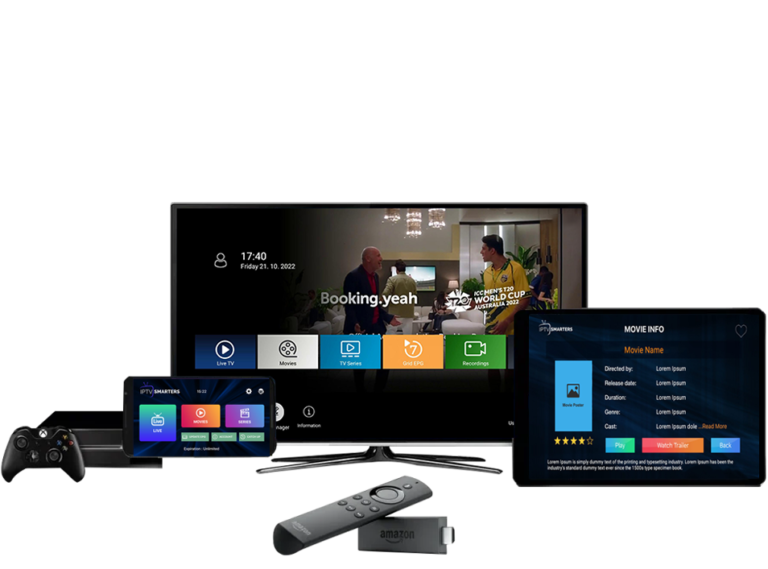
IPTV smarters pro Sur Smart TV Samsung : Guide d’Installation 2026
Accueil › Installation IPTV › IPTV Smarters pro TV Samsung

Vous avez une Smart TV Samsung et vous voulez y installer IPTV smarters pro Sur Smart TV Samsung ? Bonne nouvelle : c’est tout à fait possible. Mauvaise nouvelle : Samsung utilise son propre système d’exploitation — Tizen OS — qui ne supporte pas les applications Android classiques. Ça veut dire que vous ne pouvez pas simplement télécharger IPTV Smarters Pro depuis un store et lancer le tout en 30 secondes.
Mais ne vous inquiétez pas. Il existe plusieurs méthodes qui fonctionnent parfaitement en 2026, et aucune ne demande de compétences techniques particulières. Je les ai toutes testées sur un Samsung 55″ de 2022 et un modèle 43″ de 2019, et je vais vous donner la méthode la plus fiable selon votre situation.
Si vous n’avez pas encore d’abonnement IPTV (→ ), commencez par là — vous aurez besoin de vos identifiants (M3U ou Xtream Codes) pour la configuration.

Quelle méthode choisir selon votre modèle Samsung
Avant de plonger dans les étapes, un point important. Toutes les Smart TV Samsung ne fonctionnent pas de la même façon. La méthode dépend de l’année de votre téléviseur :
Samsung Tizen (2016 et après) — C’est le cas de la grande majorité des Samsung actuels. Le système est Tizen OS. Vous utiliserez des applications comme Smart IPTV (SIPTV), IBO Player Pro ou Flix IPTV, disponibles sur le Samsung App Store ou installables via USB.
Samsung Orsay (2012-2015) — Les anciens modèles utilisent le système Orsay. Smart IPTV fonctionne encore, mais l’installation se fait par clé USB. Si votre TV est de cette époque, franchement,un Fire TV Stick (→ ), branché en HDMI sera plus simple et plus performant.
Samsung sans Smart TV — Si votre téléviseur n’est pas « Smart », vous ne pouvez pas installer d’application directement dessus. La solution : brancher un Fire Stick, une box Android ou un boîtier MAG en HDMI. Le téléviseur sert alors simplement d’écran.
Pour ce guide, je me concentre sur la méthode Samsung Tizen (2016+), qui concerne 90 % des utilisateurs.

Méthode 1 — IBO Player Pro (la plus simple en 2026)
C’est la méthode que je recommande en priorité. IBO Player Pro est disponible directement dans le Samsung App Store, ce qui veut dire zéro manipulation compliquée, pas de clé USB, pas de sideloading.
Étape 1 : Installer IBO Player Pro
Allumez votre Samsung, appuyez sur le bouton Home de votre télécommande, puis ouvrez le Samsung App Store (aussi appelé Smart Hub ou Apps). Dans la barre de recherche, tapez « IBO Player Pro » et installez l’application. C’est gratuit.
Étape 2 : Récupérer votre Device ID et Device Key
Ouvrez IBO Player Pro. L’écran affiche deux informations importantes : un Device ID (une série de chiffres et lettres) et un Device Key (un code à 5 chiffres). Notez ces deux codes — vous en aurez besoin pour l’activation.
Étape 3 : Activer votre playlist sur le portail web
Depuis votre téléphone ou votre ordinateur, allez sur le site officiel : iboplayer.pro. Connectez-vous avec votre Device ID et Device Key. Ensuite, cliquez sur « Add Playlist » et choisissez le format de votre abonnement :
- Xtream Codes — Entrez votre nom d’utilisateur, mot de passe et URL du serveur (fournis avec votre abonnement IPTV).
- M3U URL — Collez directement votre lien M3U complet.
Validez. Retournez sur votre Samsung TV, redémarrez l’application IBO Player, et vos chaînes se chargent automatiquement.
Temps total : 5 minutes environ.
Méthode 2 — Smart IPTV (SIPTV) via adresse MAC
Smart IPTV est l’application historique pour l’IPTV sur Samsung. Elle est un peu plus technique à configurer qu’IBO Player, mais elle reste extrêmement fiable et utilisée par des millions de personnes.
Attention : Smart IPTV a été retirée du Samsung App Store dans certains pays. Si vous ne la trouvez pas, utilisez la méthode USB ci-dessous ou passez à IBO Player Pro (méthode 1).
Étape 1 : Installer Smart IPTV
Si l’application est disponible dans votre Samsung App Store, installez-la normalement. Si elle n’y est pas, vous pouvez l’installer manuellement :
- Téléchargez le fichier Tizen Widget depuis le site officiel siptv.app
- Copiez le fichier extrait à la racine d’une clé USB formatée en FAT32
- Branchez la clé USB sur votre Samsung TV
- L’application apparaît automatiquement dans la section « Mes Apps »
- Vous pouvez retirer la clé USB après l’installation
Étape 2 : Noter votre adresse MAC
Ouvrez Smart IPTV sur votre Samsung. L’écran d’accueil affiche une adresse MAC (format XX:XX:XX:XX:XX:XX). C’est l’identifiant unique de votre TV. Notez-la.
Étape 3 : Charger votre playlist M3U
Depuis votre téléphone ou PC, allez sur siptv.eu/mylist. Entrez votre adresse MAC dans le champ prévu, puis collez votre URL M3U (fournie avec votre abonnement). Cliquez sur « Send ».
Retournez sur votre Samsung TV, redémarrez l’application Smart IPTV. Vos chaînes apparaissent. Si elles ne s’affichent pas immédiatement, attendez 30 secondes et relancez l’application.
Note : Smart IPTV nécessite une licence à vie d’environ 5,49 €, payable après 7 jours d’essai gratuit. C’est indépendant de votre abonnement IPTV — c’est le prix de l’application elle-même.

Méthode 3 — Flix IPTV (alternative gratuite)
Si vous ne voulez pas payer la licence Smart IPTV et qu’IBO Player ne vous convient pas, Flix IPTV est une excellente alternative gratuite.
L’installation est identique à Smart IPTV : cherchez « Flix IPTV » dans le Samsung App Store, installez, notez l’adresse MAC affichée, puis allez sur ce lien depuis votre téléphone pour charger votre playlist M3U.
L’interface de Flix IPTV est un peu moins raffinée que celle d’IBO Player, mais l’application est stable, gratuite et supporte l’EPG (guide des programmes).
Pour un comparatif détaillé entre toutes ces applications, consultez notre guide meilleure application IPTV 2026 (→ ).
Optimiser la qualité d’image sur Samsung
Votre IPTV est installée et fonctionnelle. Maintenant, quelques réglages pour tirer le maximum de votre écran Samsung.
Passez en mode « Film » ou « Cinéma » dans les paramètres d’image de votre Samsung (Paramètres → Image → Mode d’image). Les modes « Standard » ou « Dynamique » ajoutent un post-traitement excessif qui peut provoquer du lag et des artefacts visuels sur les flux IPTV.
Désactivez le « Motion Smoothing » (aussi appelé « Auto Motion Plus » chez Samsung). Cette fonctionnalité crée un effet « soap opera » peu naturel et peut causer des saccades sur les flux en direct, surtout pendant le sport. Allez dans Paramètres → Image → Paramètres experts → Auto Motion Plus → Désactivé.
Vérifiez votre connexion réseau. Pour l‘IPTV en 4K (→ ) , une connexion filaire Ethernet est toujours préférable au Wi-Fi. Si votre Samsung a un port Ethernet, branchez un câble directement depuis le routeur. Si vous êtes en Wi-Fi, privilégiez le 5 GHz et restez à proximité raisonnable du routeur.
Mettez votre Samsung à jour. Un firmware récent peut résoudre des problèmes de compatibilité avec certaines applications IPTV. Allez dans Paramètres → Support → Mise à jour du logiciel → Mettre à jour maintenant.
Résoudre les problèmes courants sur Samsung
L’application ne se trouve pas dans le Samsung App Store Changez temporairement la région de votre TV. Allez dans Paramètres → Général → Gestionnaire système → Langue → Région, et choisissez un autre pays (le Royaume-Uni ou l’Allemagne fonctionnent généralement). Relancez le Store, cherchez l’application, installez-la, puis remettez la France.
Erreur « Playlist not found » sur Smart IPTV Vérifiez que l’adresse MAC saisie sur siptv.eu/mylist correspond exactement à celle affichée sur votre TV. Pas d’espace, pas de tiret au lieu de deux-points. Vérifiez aussi que votre URL M3U est correcte et commence bien par http:// ou https://.
Les chaînes chargent lentement ou buffering constant Deux causes possibles. Premièrement, votre connexion Wi-Fi est trop faible — testez avec un câble Ethernet si possible. Deuxièmement, le serveur IPTV est surchargé. Si le problème survient uniquement en soirée (20h-23h), c’est un problème côté fournisseur. Un bon service comme le nôtre utilise des serveurs européens avec load balancing pour éviter ça.
L’EPG ne s’affiche pas Certaines applications ne chargent pas l’EPG automatiquement. Dans Smart IPTV, allez sur siptv.eu/mylist et ajoutez une URL EPG dans le champ prévu. Pour IBO Player, l’EPG se configure directement dans le portail web iboplayer.pro.
Écran noir ou pas de son Essayez de changer le lecteur vidéo dans les paramètres de l’application (si l’option existe). Sur certains modèles Samsung plus anciens, les codecs vidéo ne supportent pas tous les formats. Dans ce cas, un Fire TV Stick branché en HDMI résoudra le problème définitivement.
Pour un dépannage complet tous appareils, consultez notre page installation IPTV (→ ).
En résumé
Installer l’IPTV sur une Smart TV Samsung en 2026, c’est avant tout choisir la bonne application. Ma recommandation : commencez par IBO Player Pro — c’est dans le Samsung App Store, c’est gratuit, et la configuration prend 5 minutes avec le portail web. Si vous préférez Smart IPTV pour sa fiabilité éprouvée, la méthode de l’adresse MAC fonctionne toujours parfaitement.
L’essentiel, c’est d’avoir un service IPTV stable derrière. La meilleure application du monde ne compensera pas un fournisseur avec des serveurs qui plantent. Si vous voulez vérifier la qualité avant de payer, profitez de notre test IPTV gratuit (→ ) — c’est fait pour ça.
Et si votre Samsung est un vieux modèle qui rame, ne vous acharnez pas : un Fire TV Stick 4K Max à 50 € (→ ) branché en HDMI vous donnera une bien meilleure expérience.
FAQ — IPTV sur Smart TV Samsung
Quelle est la meilleure application IPTV pour Samsung ? En 2026, IBO Player Pro est la plus simple à installer et configurer sur Samsung Tizen. Smart IPTV reste une référence pour sa stabilité. Flix IPTV est une bonne alternative gratuite. Consultez notre comparatif complet de la meilleure application IPTV (→ ) pour choisir.
Est-ce que l’IPTV fonctionne sur tous les Samsung ? L’IPTV fonctionne sur tous les Samsung Smart TV avec Tizen OS (2016 et plus récent). Les modèles Orsay (2012-2015) sont compatibles via Smart IPTV installée par USB. Les téléviseurs Samsung non-Smart nécessitent un appareil externe (Fire Stick, box Android).
Faut-il payer pour installer l’IPTV sur Samsung ? L’installation est gratuite avec IBO Player Pro et Flix IPTV. Smart IPTV coûte 5,49 € (licence à vie, après 7 jours d’essai gratuit). Ces frais sont indépendants de votre abonnement IPTV (→ ) lui-même.
L’IPTV en 4K est-elle possible sur Samsung ? Oui. Les Samsung 4K affichent parfaitement les flux IPTV en Ultra HD à condition d’avoir une connexion de 25 Mbps minimum. Lisez notre guide IPTV 4K France (→ ) pour optimiser votre expérience.
Comment mettre à jour la liste des chaînes sur Samsung ? Sur IBO Player Pro : allez sur iboplayer.pro depuis votre téléphone, modifiez votre playlist, puis redémarrez l’app sur la TV. Sur Smart IPTV : allez sur siptv.eu/mylist, entrez votre MAC et renvoyez votre URL M3U. La mise à jour se fait en quelques secondes.
Articles qui Pourraient Vous Intéresser
👉 Abonnement IPTV France 2026 : Comment Choisir le Meilleur Service — Notre guide complet pour choisir le bon service IPTV en France.
👉 Meilleur IPTV France 2026 : Comparatif Complet des Services — Nous comparons les meilleurs services disponibles selon 6 critères objectifs.
👉 Abonnement IPTV Premium : 7 Critères pour Reconnaître un Service de Qualité — Comment distinguer un service premium d’un service bas de gamme.
👉 Comment Installer IPTV sur Firestick en 5 Minutes — Guide d’installation étape par étape pour Amazon Fire TV Stick.
👉IPTV sur iPhone et iPad : Guide d’Installation Complet 2026 — Vous avez un iPhone ou un iPad et vous voulez regarder l’IPTV dessus ?
👉 Quelle est la meilleure application IPTV pour Smart TV en 2026 ? — Pourquoi le Choix de Votre Application IPTV est Crucial en 2026 ?
👉 IPTV Legal France 2026 : Légal ou Illégal ? Ce que Dit Vraiment la Loi — L’IPTV est l’une des questions les plus posées en France en 2026 : est-ce légal ?
👉IPTV Multi Écrans France 2026 : La Solution Idéale pour Toute la Famille — Vous êtes plusieurs dans votre foyer et chacun veut regarder son programme préféré en même temps ?
👉IPTV 4K France 2026 : Profitez du Streaming Ultra HD sur Tous Vos Écrans — Vous avez une Smart TV 4K ou un écran Ultra HD et vous voulez en profiter pleinement avec votre service IPTV ?
👉IPTV sur Firestick 2026 : Guide d’Installation Complet— Soyons honnêtes : le Fire TV Stick d’Amazon est probablement le meilleur rapport qualité-prix pour regarder l’IPTV en 2026.